Produtividade — Visão Geral
Acompanhamento de desempenho com classificação de atividades.
Objetivo
A aba Produtividade → Visão Geral mostra, em um único painel, o quanto o tempo de um computador ou de um usuário foi bem aproveitado. Essa avaliação é feita a partir da classificação de aplicativos e sites como produtivos, improdutivos ou não atribuídos (quando ainda não foram classificados — veja o capítulo Classificação). Os dados podem ser filtrados por período e por entidade (computador ou usuário) usando o seletor à direita.
Em uso, ocioso ou offline: como o tempo é contado
Para que os números realmente reflitam a rotina de trabalho, o Makrolock não olha só "o que estava aberto". Ele também observa se a pessoa estava efetivamente usando o computador naquele momento. Cada minuto é enquadrado em uma destas situações:
- Ativo — o computador está sendo usado de fato (mouse, teclado ou tela em uso).
- Ocioso — o computador está ligado e com um programa aberto, mas sem sinal de uso (a pessoa saiu da mesa, está em reunião, etc.).
- Offline — o computador está desligado, sem rede ou o programa de monitoramento não está se comunicando com o servidor.
Cada um desses três estados é cruzado com a classificação da atividade (produtivo, improdutivo ou não atribuído), formando seis combinações possíveis — mais o estado Offline, que soma sete situações reconhecidas pelo sistema. Na prática, isso resolve um problema comum: deixar uma planilha aberta durante uma reunião, por exemplo, agora é contado como produtivo-ocioso, e não é jogado nas "perdas de tempo" como acontecia antes. Da mesma forma, uma mesma atividade nunca aparece ao mesmo tempo nos rankings de "Mais Produtivos" e de "Perdas de Tempo" — ela cai em apenas um dos dois, dependendo de como o tempo foi realmente gasto.
Visualmente, isso aparece assim:
- No gráfico de rosca, o tempo ocioso aparece em um tom mais claro da mesma cor da classificação (produtivo, improdutivo ou não atribuído).
- Nos rankings de aplicativos, cada barra é dividida em uma parte de tempo ativo e outra de tempo ocioso.
- No heatmap por hora, a cor de cada célula reflete apenas o tempo produtivo e ativo — assim, uma hora em que a pessoa ficou ociosa não aparece incorretamente como 100% produtiva.
Indicadores principais
No topo da tela, quatro cartões resumem o desempenho do período selecionado, sempre comparados ao período anterior:
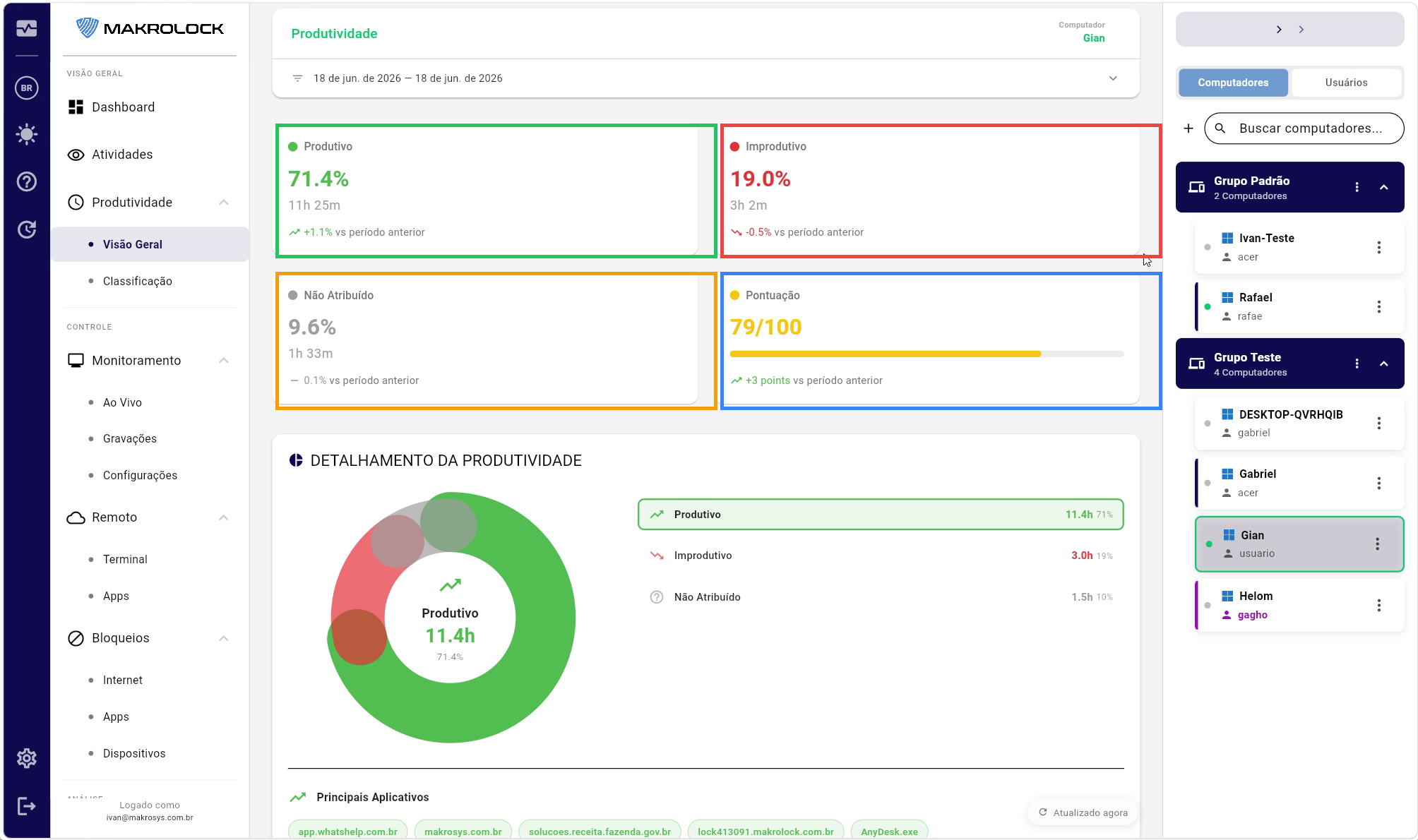
- Produtivo — percentual e total de horas em atividades classificadas como produtivas.
- Improdutivo — tempo gasto em aplicações e sites improdutivos.
- Não Atribuído — tempo em itens ainda sem classificação (oportunidade de ajuste no módulo Classificação).
- Pontuação — nota consolidada de 0 a 100 que pondera os indicadores acima em relação a uma meta definida (veja abaixo).
Pontuação comparada com a meta
A Pontuação não é calculada contra um ideal fixo de 100%. Ela é comparada com uma meta configurada previamente para aquele computador, usuário ou grupo. Junto do número, o cartão mostra:
- A pontuação alcançada e a meta definida (por exemplo, "78 · meta 80").
- Uma classificação de leitura rápida: Saudável, Sobrecarregado ou Subutilizado.
- O aviso acima da meta, quando o resultado supera o esperado, ou Em andamento enquanto o dia ainda está em curso.
- Presença — quanto do expediente o computador esteve, de fato, presente (ligado e em uso ou ocioso, sem contar o offline).
- Cobertura — quanto do período teve dados efetivamente medidos, para o administrador saber o quanto pode confiar naquele número.
Detalhamento da produtividade
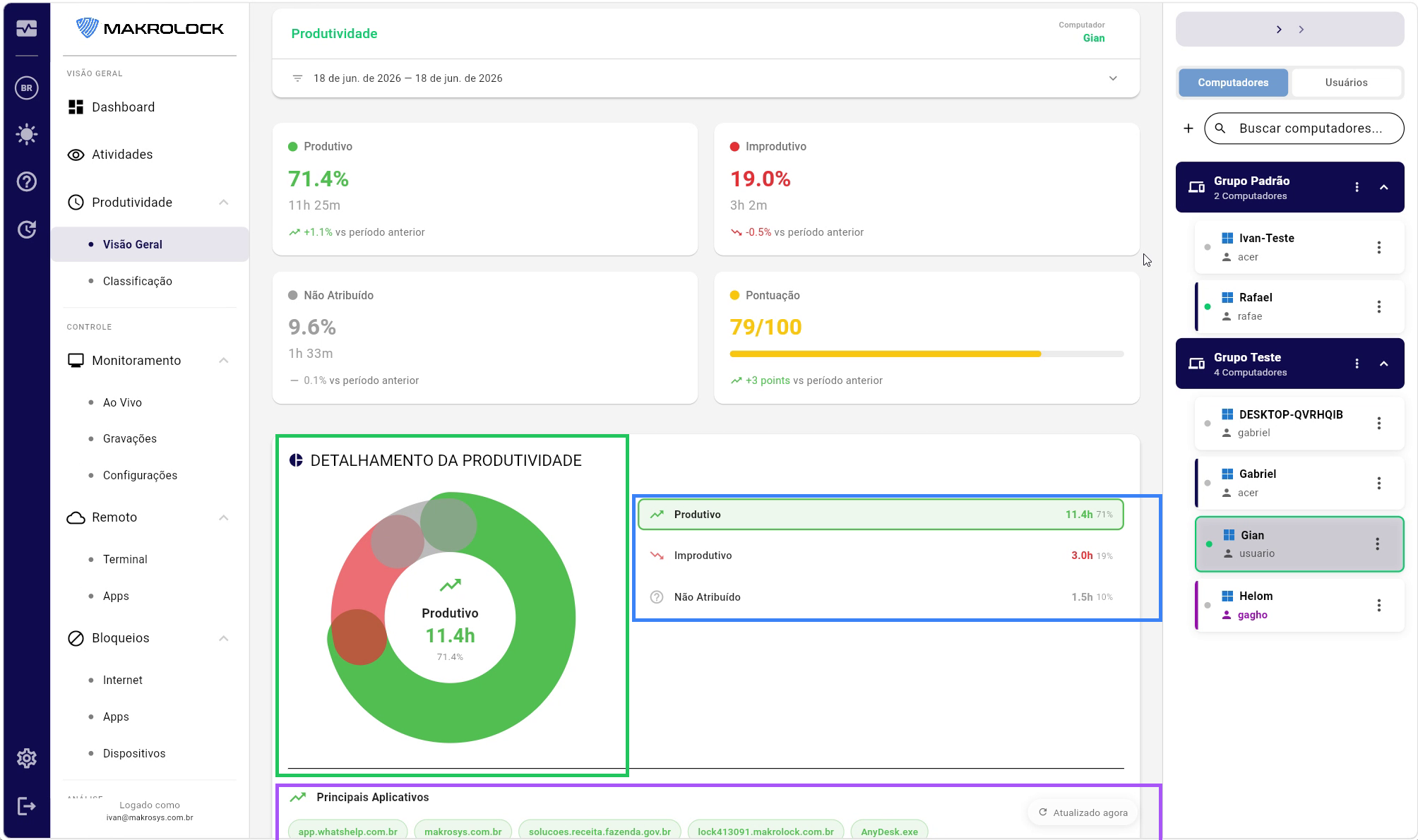
Abaixo dos KPIs, um gráfico de rosca mostra a divisão do tempo entre Produtivo, Improdutivo e Não Atribuído. Ao lado, a lista detalha horas e percentual de cada categoria, permitindo identificar rapidamente o peso de cada bloco no total trabalhado.
Mais produtivos, perdas de tempo e heatmap
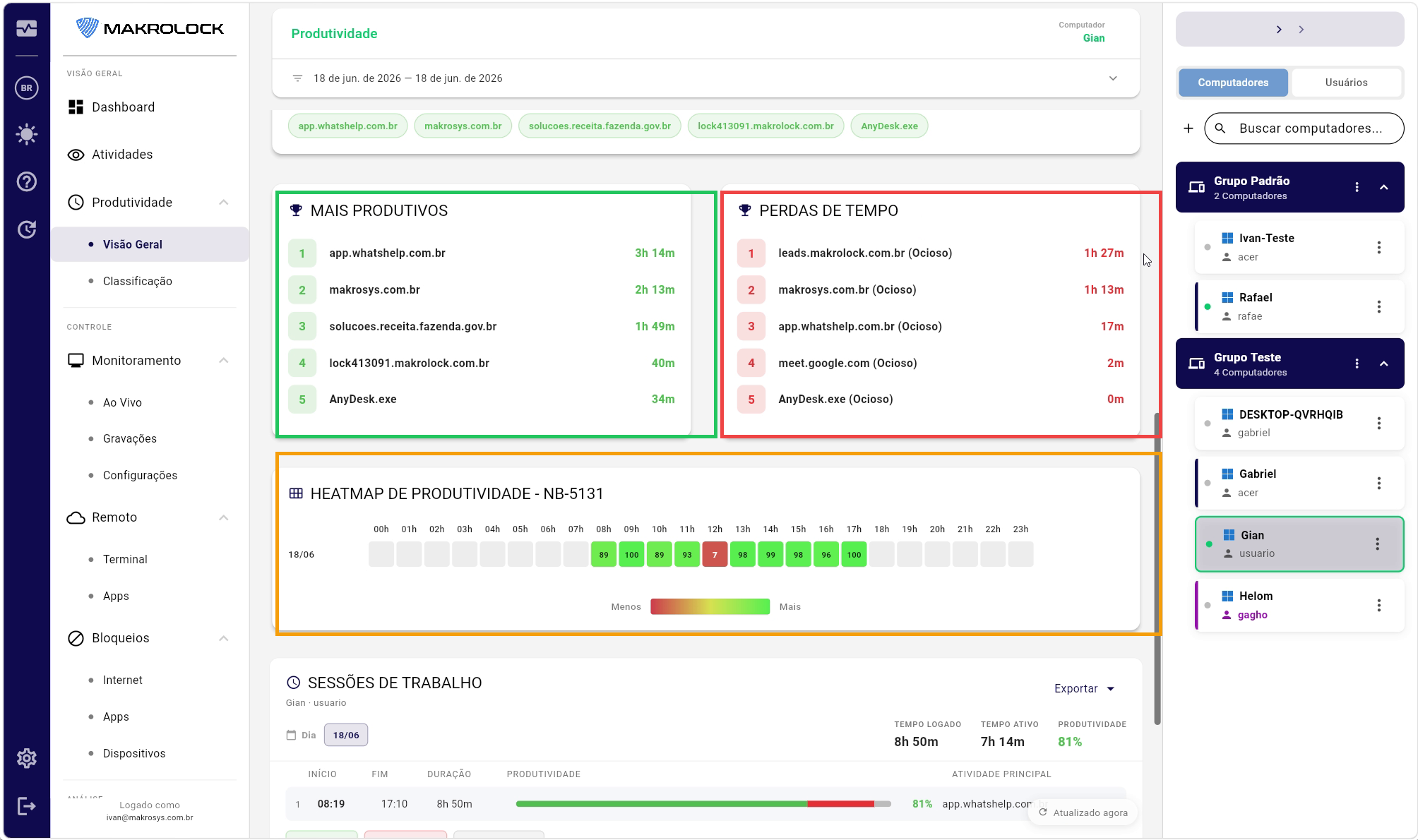
A página traz dois rankings lado a lado: Mais Produtivos destaca as aplicações e sites que mais contribuíram positivamente, enquanto Perdas de Temporevela as principais fontes de tempo ocioso ou improdutivo. Logo abaixo, o Heatmap de Produtividade apresenta a pontuação hora a hora, colorindo cada célula do vermelho (baixo desempenho) ao verde (alto desempenho).
Sessões de trabalho e carga de produtividade
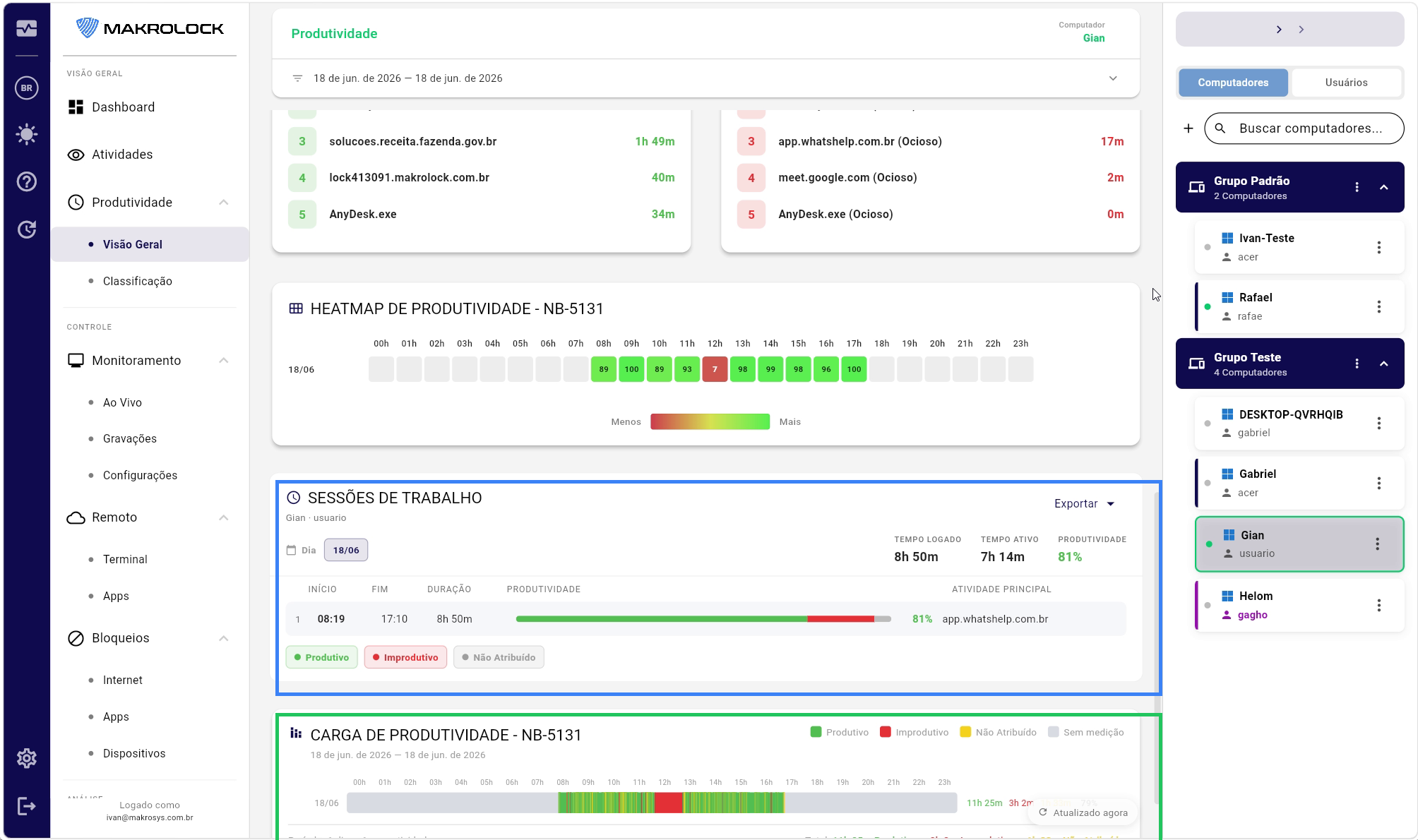
A seção Sessões de Trabalho lista cada sessão do dia com hora de início, fim, duração, tempo logado, tempo ativo e percentual de produtividade, exibindo uma barra proporcional verde/vermelha/cinza por sessão. A Carga de Produtividade traz uma linha do tempo contínua com a sequência minuto a minuto de produtivo, improdutivo, não atribuído, tempo ocioso e momentos offline (sem medição). Os dados podem ser exportados pelo botão Exportar, e essa exportação fica registrada no histórico de auditoria do sistema.