
Atividades
Registro detalhado de uso por usuário e computador.
Objetivo
O módulo Atividades registra de forma detalhada o uso dos computadores monitorados: sites visitados, aplicativos utilizados, janelas em foco, tempo gasto em cada recurso e períodos de ociosidade. Ao abrir a aba, você seleciona um computador (ou usuário) no painel da direita e define o período no filtro de datas no topo.
Visão geral da tela
A parte superior da aba concentra um retrato instantâneo do computador escolhido: a atividade em curso, o resumo do tempo do dia e a linha do tempo cronológica.
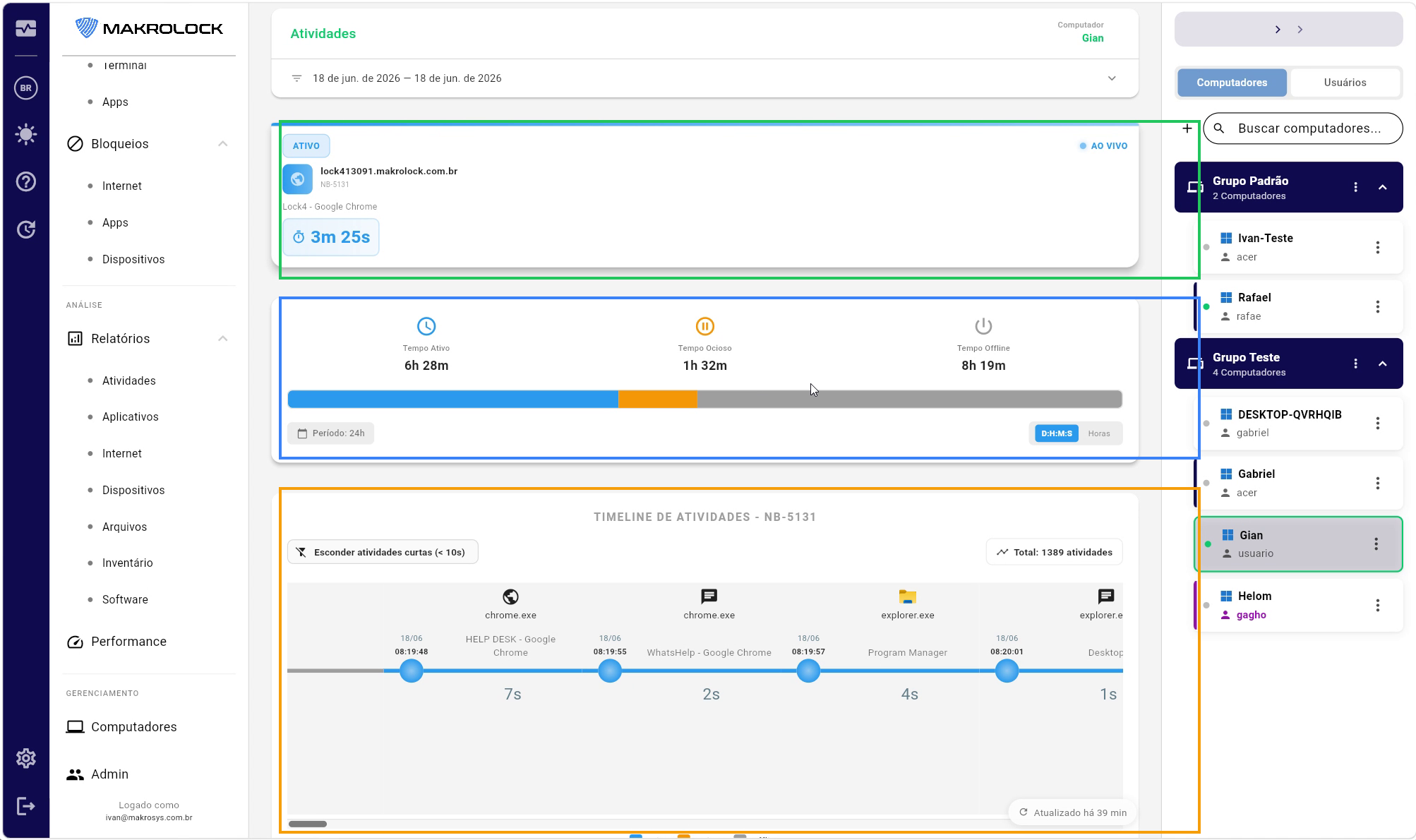
Timeline de atividades
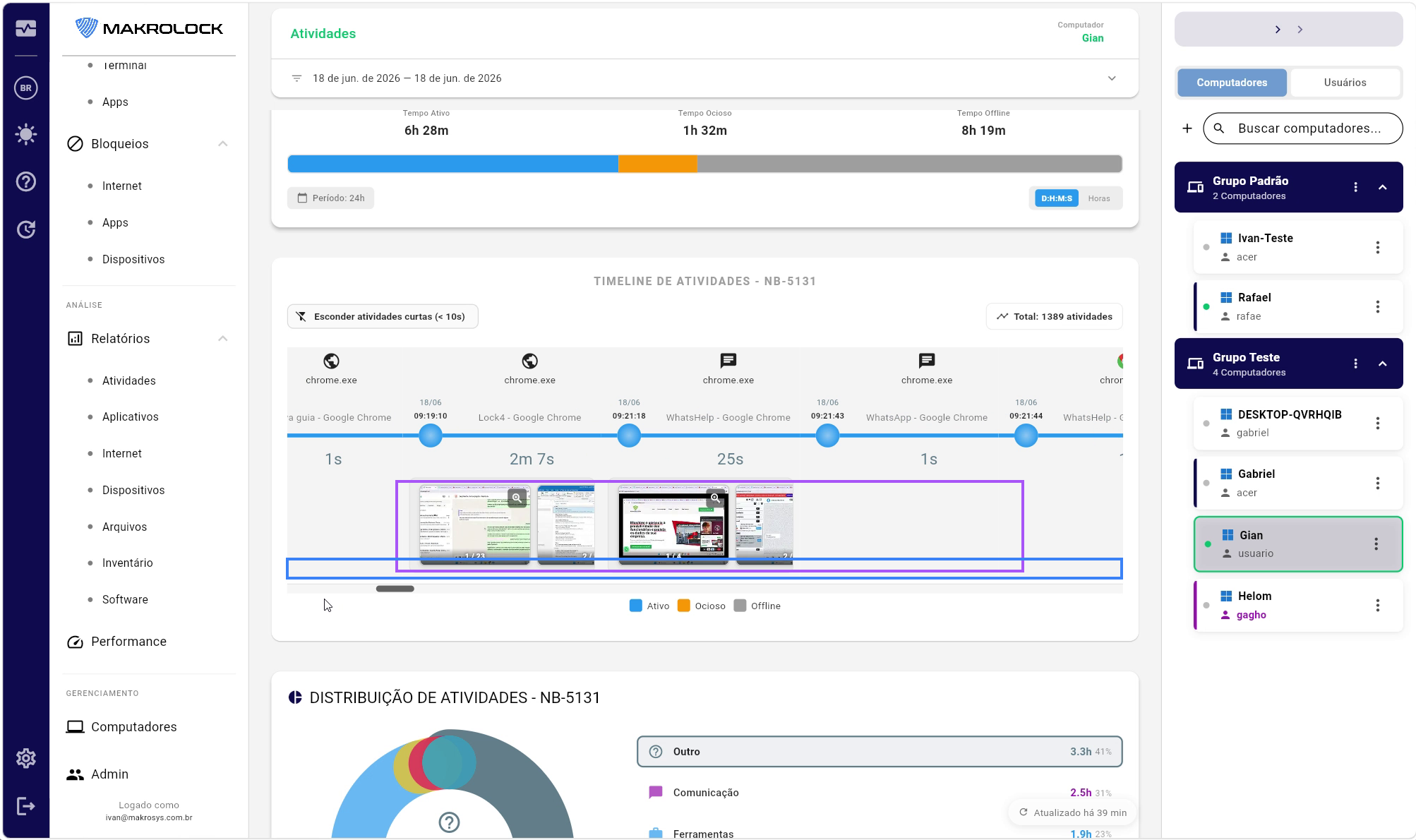
A timeline lista cada janela em foco em sequência. Você pode esconder atividades curtas (< 10s) para reduzir ruído, e o contador no canto direito mostra o total de atividades capturadas no período. Ao passar o mouse sobre uma atividade com gravação associada, aparecem as miniaturas das capturas de telafeitas naquele intervalo, permitindo conferir visualmente o que estava na tela.
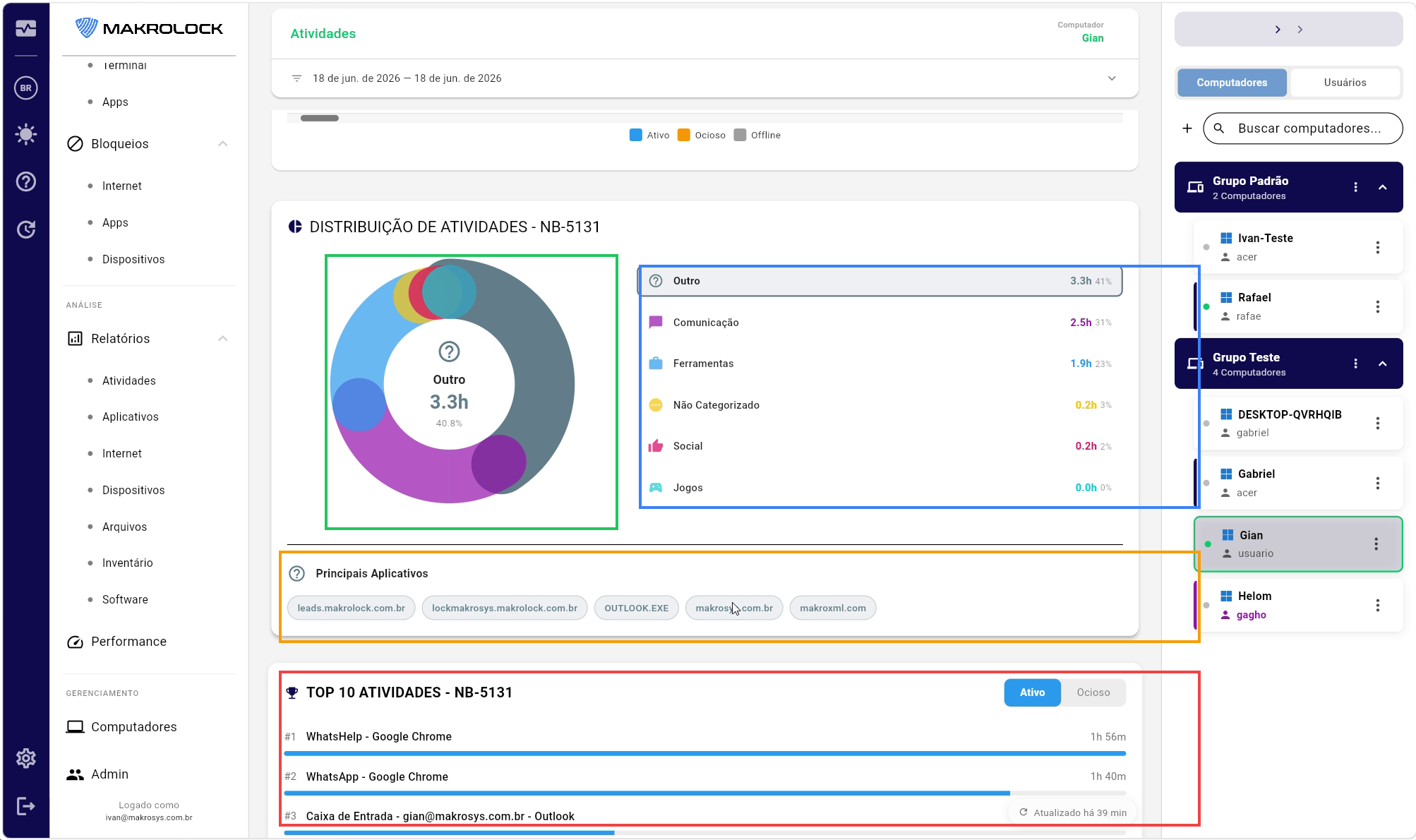
Distribuição de atividades
O gráfico de rosca mostra como o tempo foi distribuído entre as categorias(Comunicação, Ferramentas, Social, Jogos, Outro, Não Categorizado etc.), com horas e percentual ao lado. Abaixo, os Principais Aplicativos destacam os domínios e executáveis mais usados, e o Top 10 Atividades ordena por tempo, com alternância entre os modos Ativo e Ocioso.
Heatmap e Workload
O Heatmap mostra a intensidade de uso hora a hora ao longo do dia — quanto mais escura a célula, maior o número de atividades naquela hora. Já o Workloaddesenha a jornada do computador minuto a minuto, identificando blocos de Ativo (azul), Ocioso (laranja) e Offline (cinza), com início, fim e totais consolidados.
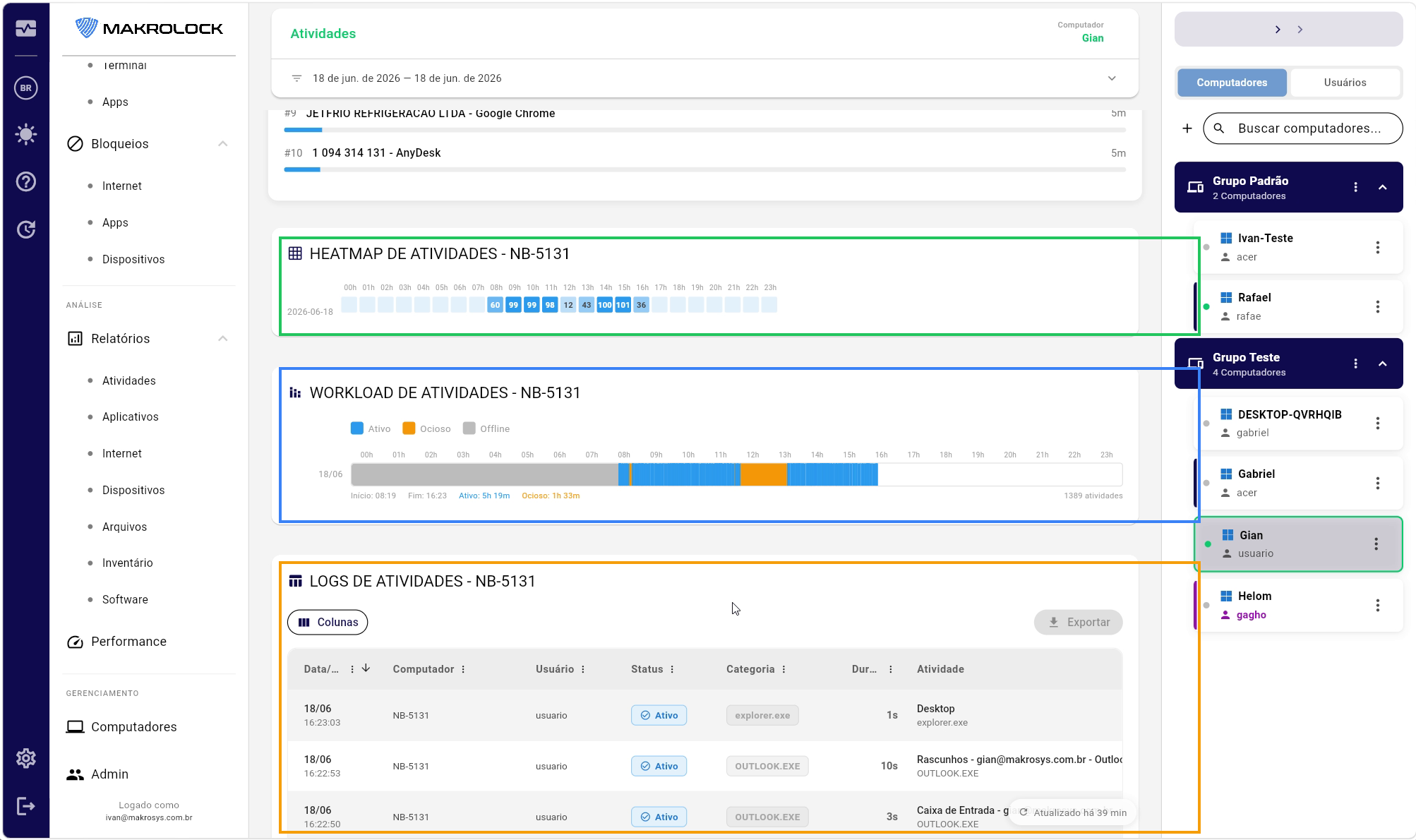
Logs e exportação
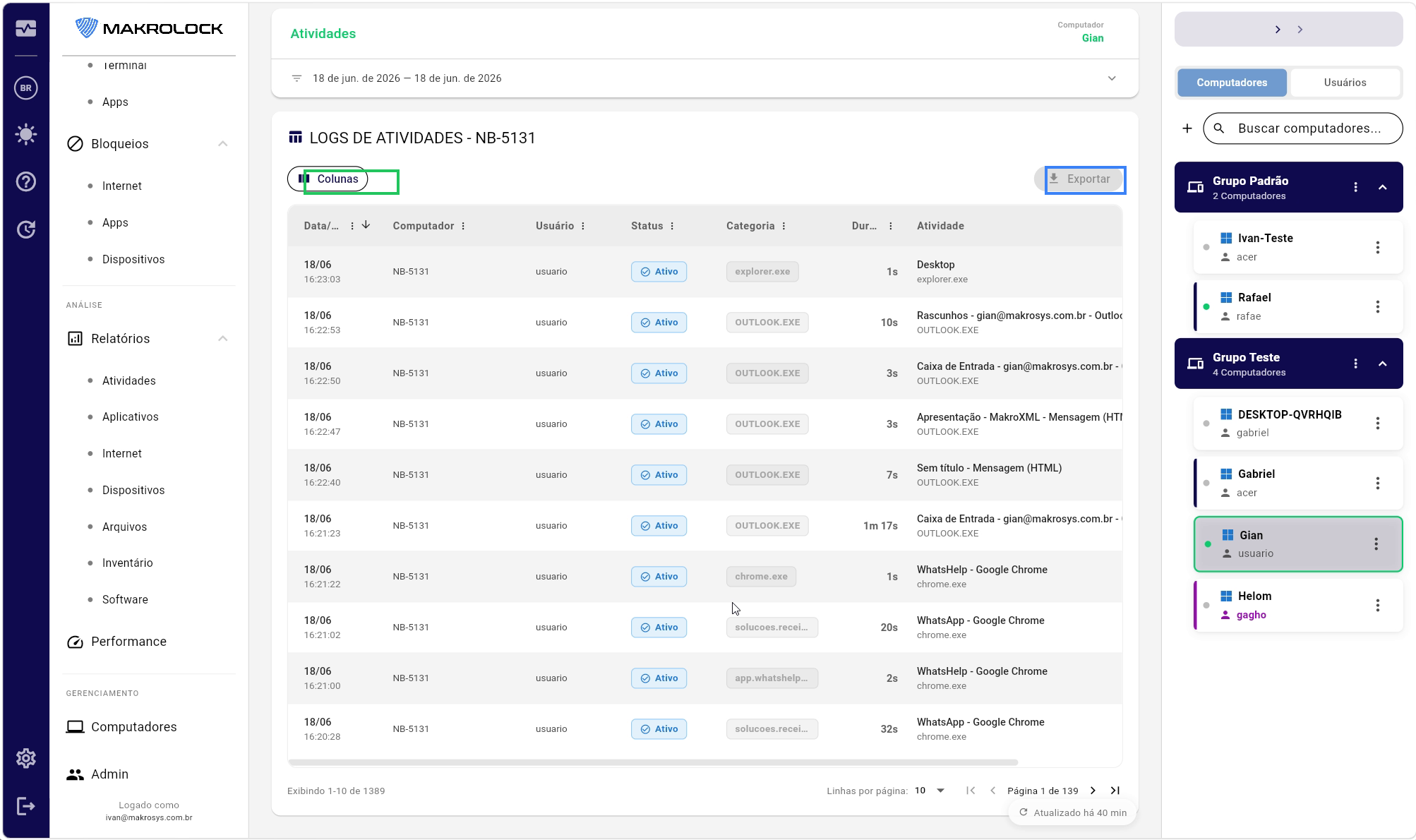
A tabela Logs de Atividades traz o registro completo, linha a linha, com paginação e ordenação. É possível escolher quais colunas exibir e exportar os dados para auditorias ou análises externas.
Diferença entre Atividades e Gravações
Atividades apresenta dados estruturados (texto/tempo) sobre o uso. Já Gravações contém capturas e vídeos das telas. Use Atividades para análise rápida de comportamento e relatórios; use Gravações para investigações visuais.