Conceitos Fundamentais
Hierarquia, grupos, prioridade de configurações e status dos computadores.
Grupos, computadores e quem manda em quem
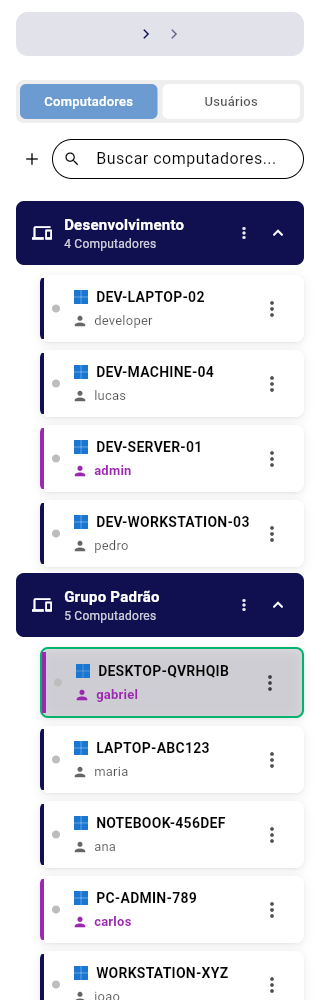
No Makrolock, todo computador monitorado pertence a um grupo de computadores, e todo usuário que faz login em uma máquina pertence a um grupo de usuários. Nenhum item fica "sem grupo": quem ainda não foi organizado cai automaticamente em um grupo padrão.
Os grupos servem para três finalidades práticas: aplicar as mesmas regras para vários computadores de uma vez (por exemplo, todo o setor Financeiro), organizar e filtrar os relatórios, e definir o que cada administrador do painel pode enxergar.
Grupos de computadores e de usuários
Grupos permitem organizar computadores e usuários por setor, departamento, filial, unidade, cliente, equipe, função ou qualquer critério que fizer sentido para a empresa.
Exemplos comuns: Financeiro, Comercial, RH, Produção, Matriz, Filial, Home Office, Diretoria, Suporte.
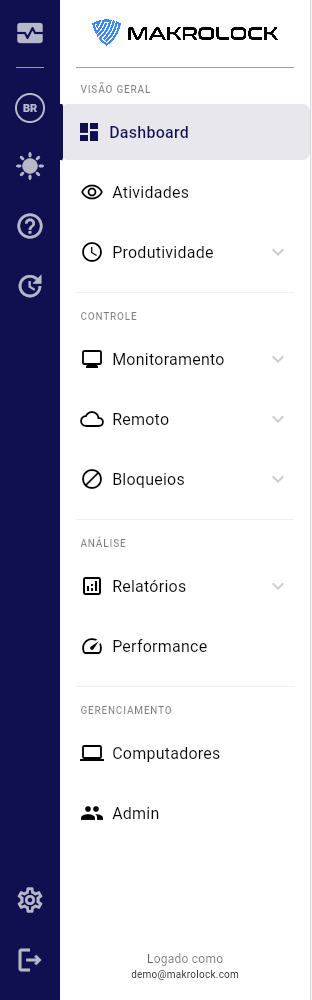
No menu lateral do painel é possível criar, renomear e excluir grupos, além de arrastar e soltar computadores ou usuários entre eles.
Configuração do grupo ou configuração própria — qual vale?
Este é o ponto que mais gera dúvida, então vale explicar com calma. Cada computador pode funcionar de duas formas:
- Usando as configurações do grupo ao qual pertence — é o funcionamento padrão. Assim, basta configurar o grupo uma vez e todos os computadores dele seguem a mesma regra automaticamente.
- Usando uma configuração própria — quando o administrador decide que aquele computador específico precisa de uma regra diferente da aplicada ao restante do grupo. Nesse caso, os campos de configuração passam a ser editáveis apenas para aquele computador, e o que for definido ali vale só para ele.
Acima desses dois níveis existe ainda uma configuração de nível superior, controlada por um usuário marcado como superusuário (o administrador). Quando um usuário está configurado como superusuário e definido para usar configurações próprias, a regra dele se sobrepõe à configuração do computador em que estiver logado — mesmo que esse computador esteja usando o grupo ou uma configuração própria diferente.
Ou seja, a ordem de prioridade, da mais alta para a mais baixa, é:
- 1. Configuração própria do usuário — somente quando o usuário está em "configurações próprias" e também está marcado como superusuário.
- 2. Configuração do grupo de usuários — quando esse grupo de usuários é superusuário.
- 3. Configuração própria do computador — quando o computador foi colocado manualmente em "configurações próprias".
- 4. Configuração do grupo de computadores — é o padrão de fábrica, usado sempre que nenhuma das opções acima se aplica.
Quando usar cada nível
- Grupo: é o uso recomendado na maioria dos casos — configure o grupo e todos os computadores dele seguem a mesma regra.
- Configuração própria do computador: use quando uma máquina específica precisa de uma exceção (por exemplo, o computador da recepção precisa liberar um site que o restante do setor não usa).
- Configuração própria de usuário com superusuário: use para diretores, gestores ou pessoas de confiança que devem manter as mesmas regras pessoais em qualquer computador da empresa em que fizerem login.
Como identificar em qual modo o computador está
Na tela de Bloqueios, um aviso no topo mostra sempre o contexto atual:
- "{Computador} {nome} está usando configurações do grupo" — os campos aparecem somente para leitura, com um botão "Alterar" para trocar para configuração própria.
- "Computador: {nome} (Configurações Próprias)" — os campos ficam editáveis, valendo só para esse computador.
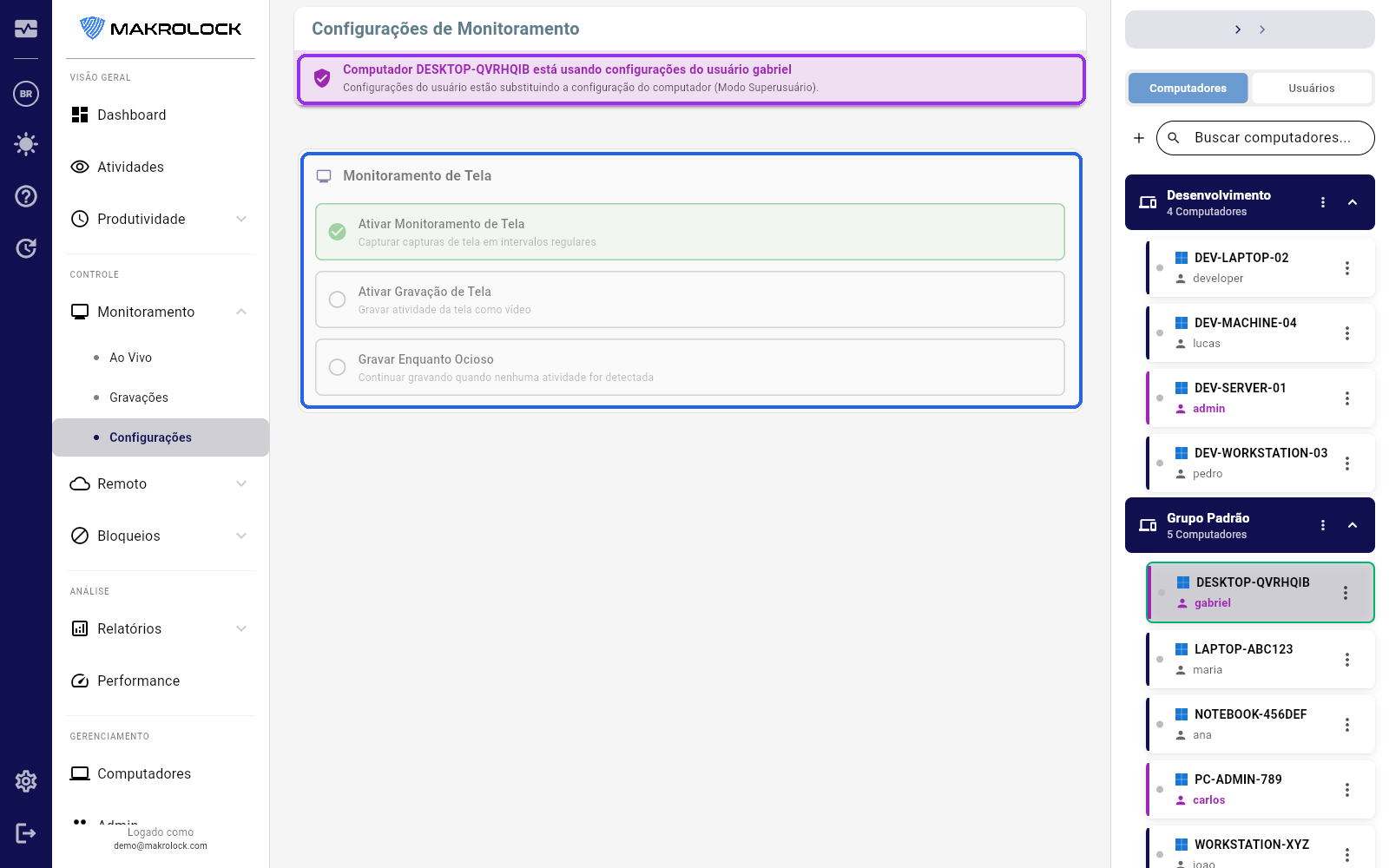
- "Configurações do usuário estão substituindo a configuração do computador (Modo Superusuário)" — o computador está seguindo as regras do usuário que está logado nele.
Como o sistema identifica sites e programas
Para aplicar bloqueios e montar relatórios, o Makrolock precisa reconhecer, de forma única, cada programa ou site utilizado:
- Programas do computador: são identificados pelo nome do arquivo executável, como excel.exe, photoshop.exe ou calc.exe.
- Sites acessados pela internet: são identificados pelo endereço (domínio), incluindo o subdomínio, como facebook.com, mail.google.com ou docs.google.com.
Isso tem duas consequências importantes na prática:
- Endereços com subdomínios diferentes são tratados como coisas separadas. Por isso é possível, por exemplo, liberar o e-mail corporativo (mail.google.com) e ao mesmo tempo bloquear ou marcar como improdutivo o YouTube, mesmo os dois sendo acessados pelo mesmo navegador.
- O endereço completo da página (com todos os detalhes depois da barra) não é usado para aplicar bloqueios ou classificações — ele fica registrado apenas nos relatórios de navegação, como informação adicional.
Status dos computadores
Cada computador monitorado exibe, na lista do painel, um status que indica sua situação no momento. Veja o que cada um significa e o que fazer em cada caso:
- Online: o computador está ligado e se comunicando normalmente com o servidor. Nenhuma ação é necessária.
- Ocioso: o computador está ligado e conectado, mas sem nenhuma interação recente do usuário (mouse ou teclado parados). Pode indicar uma pausa, uma reunião ou um esquecimento de logoff — vale observar se o padrão se repete.
- Offline: o computador não está se comunicando com o servidor no momento (pode estar desligado, sem rede, ou com o programa parado). Se isso persistir por muito tempo, verifique se o computador está ligado e conectado à rede da empresa.
- Inativo: o computador está sem se comunicar com o servidor há um período prolongado. Vale confirmar se a máquina ainda está em uso ou se precisa ser verificada pela equipe de TI.
- Removido: o computador foi retirado da lista de acompanhamento operacional. Ele deixa de aparecer nos indicadores do dia a dia, mas o histórico coletado anteriormente continua disponível nos relatórios.