
Relatórios — Visão Geral
Central de relatórios analíticos: tipos disponíveis, filtros e exportação.
Objetivo
Relatórios é o menu onde ficam guardados, de forma organizada, todos os registros de uso dos computadores da empresa. É como se fosse um grande arquivo de consulta: em vez de acompanhar tudo em tempo real, o administrador pode voltar no tempo, escolher o período que quiser e ver exatamente o que aconteceu em cada máquina.
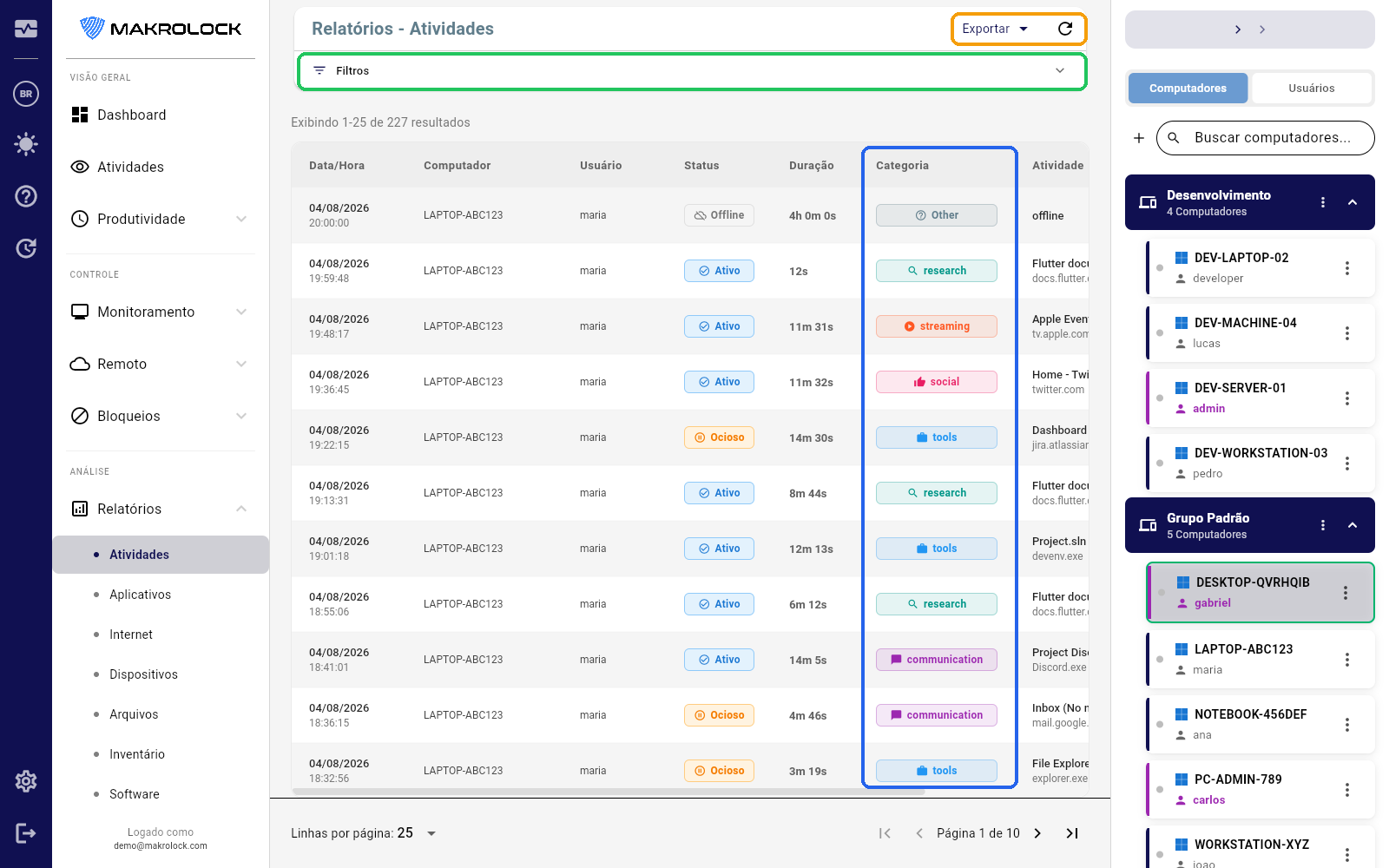
Existem seis tipos de relatório, escolhidos no campo "Tipo de Log": Atividades, Aplicativos, Internet, Dispositivos, Arquivos e Logs de Usuário(este último registra as ações dos próprios administradores dentro do painel, servindo como uma auditoria). Além disso, dois relatórios complementares — Inventário e Software — mostram informações sobre o hardware e os programas instalados nas máquinas. Todos compartilham os mesmos filtros e as mesmas opções de exportação, descritos abaixo.
Tipos de relatório
- Atividades
Histórico de uso por usuário e computador: sessões, janelas ativas e tempo.
- Aplicativos
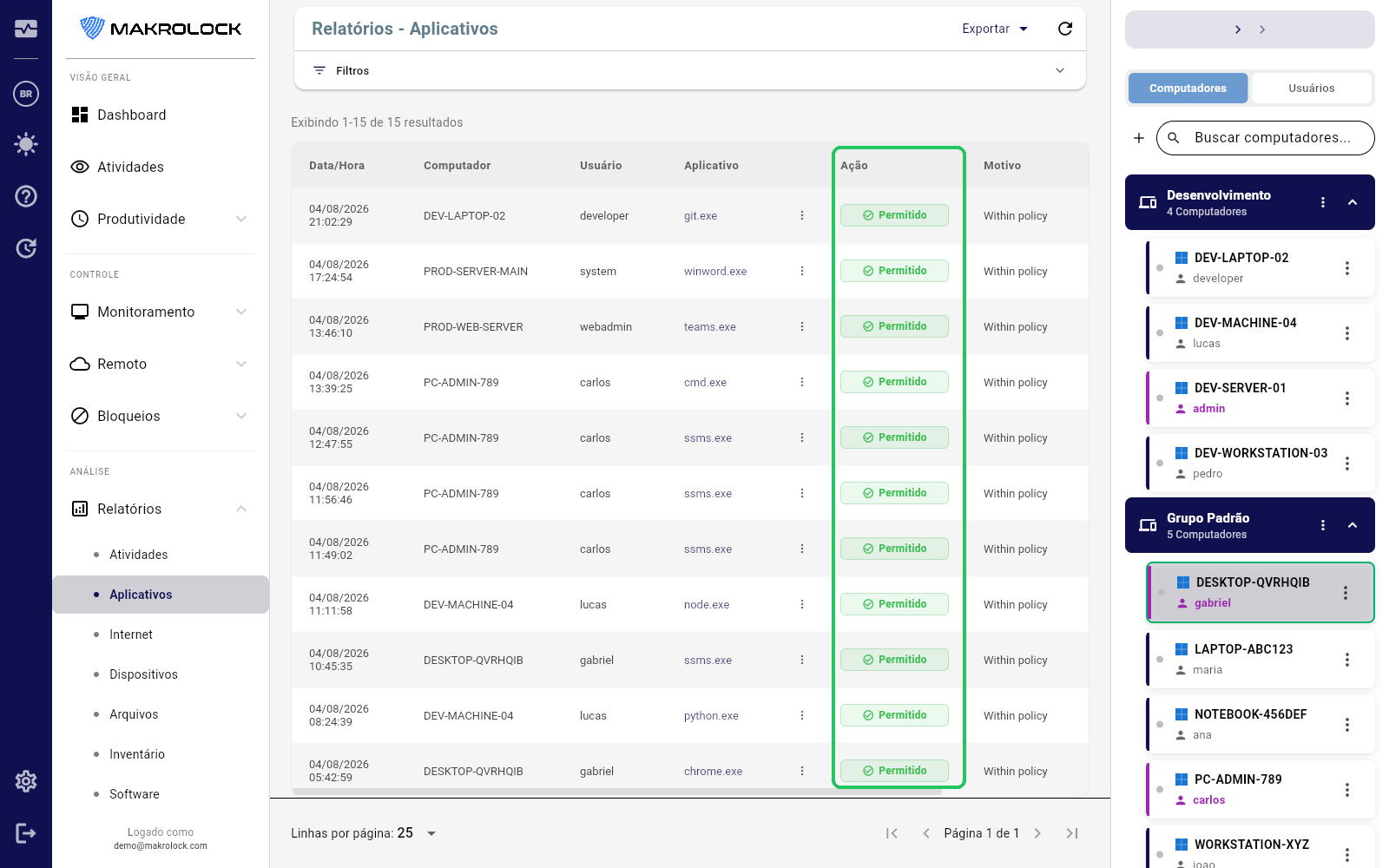
Tempo de uso por aplicativo, com classificação de produtividade.
- Internet
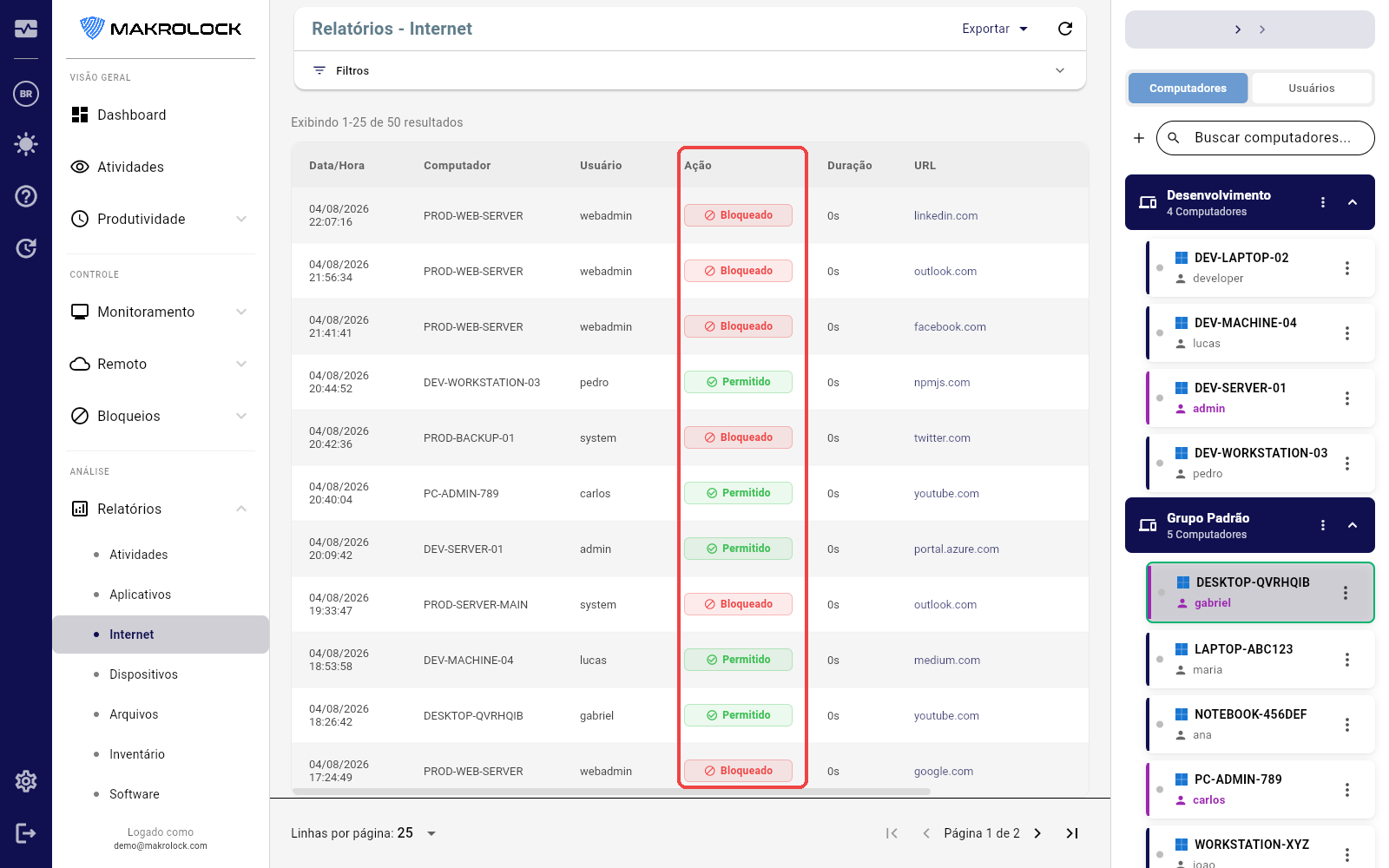
Sites e domínios acessados, categorias e tentativas de acesso bloqueadas.
- Dispositivos
Conexões de pendrives, USB e periféricos, com bloqueios registrados.
- Arquivos
Movimentação de arquivos: cópias, gravações em mídias removíveis e exclusões.
- Inventário
Inventário de hardware das estações monitoradas.
- Software
Softwares instalados no parque, versões e conformidade de licenças.
Filtros comuns
Em todos os relatórios, a parte de cima da tela reúne os filtros de busca. Quanto mais preciso o filtro, mais rápido é encontrar a informação desejada:
- Período: atalhos prontos como "Hoje", "Ontem", "Últimos 7 Dias", "Últimos 30 Dias", "Este Mês", "Mês Passado" ou um intervalo "Personalizado", escolhendo as datas manualmente.
- Computadores, Usuários e Grupos: permitem olhar só para uma máquina, uma pessoa ou um setor específico, em vez de toda a empresa de uma vez.
- Status: filtra pelo resultado do evento, por exemplo "Permitido", "Bloqueado", "Conectado" ou "Desbloqueado", dependendo do tipo de relatório.
- Busca e ordenação: um campo de texto livre para localizar rapidamente um item (um site, um programa, um dispositivo) e a possibilidade de ordenar a lista pela coluna que interessar, como data ou duração.
Depois de ajustar os filtros, use o botão "Buscar" para aplicar, "Limpar Tudo" para recomeçar do zero e "Atualizar" para trazer os dados mais recentes sem perder os filtros já escolhidos. No rodapé da tela aparece sempre a contagem "Exibindo {n} de {total} resultados", para o administrador saber o tamanho real da lista.
Exportação
Cada relatório pode ser exportado em quatro formatos, disponíveis nos botões "Exportar Visão Atual (CSV)", "Exportar Visão Atual (Excel)", "Exportar Todos os Resultados (CSV)" e "Exportar Todos os Resultados (Excel)". É importante entender a diferença:
- "Visão Atual": exporta apenas o que está sendo exibido na tela naquele momento (a página filtrada).
- "Todos os Resultados": exporta a consulta inteira, incluindo tudo o que está fora da página visível, respeitando os filtros aplicados.
Ações rápidas com o botão direito
Em vários relatórios, ao clicar com o botão direito do mouse sobre um item da lista, aparece um menu com ações úteis, sem precisar sair da tela:
- Em uma URL (relatório de Internet): copiar o endereço, abrir o site, adicionar à lista de bloqueio ou adicionar à lista de liberação.
- Em um aplicativo (relatório de Aplicativos): copiar o nome do programa, adicionar à lista de bloqueio ou removê-lo dela.
- Em um dispositivo (relatório de Dispositivos): copiar o nome do dispositivo para identificá-lo depois em uma política.
Na prática, isso significa que o administrador pode ver um site indevido ou um programa fora da política no relatório e já criar o bloqueio na hora, direto da listagem.
Boas práticas
- Prefira períodos curtos (dia ou semana) quando estiver investigando um caso específico.
- Salve os filtros mais usados para acelerar consultas do dia a dia.
- Use "Todos os Resultados" só quando realmente precisar da base completa, pois o arquivo pode ficar grande.