
Bloqueios — Internet
Políticas de bloqueio de sites por categoria, domínio ou URL.
Objetivo
Controla quais sites podem ser acessados pelos computadores monitorados. As regras podem ser aplicadas para toda a empresa, para um grupo de computadores ou para um computador específico.
Ligando o módulo
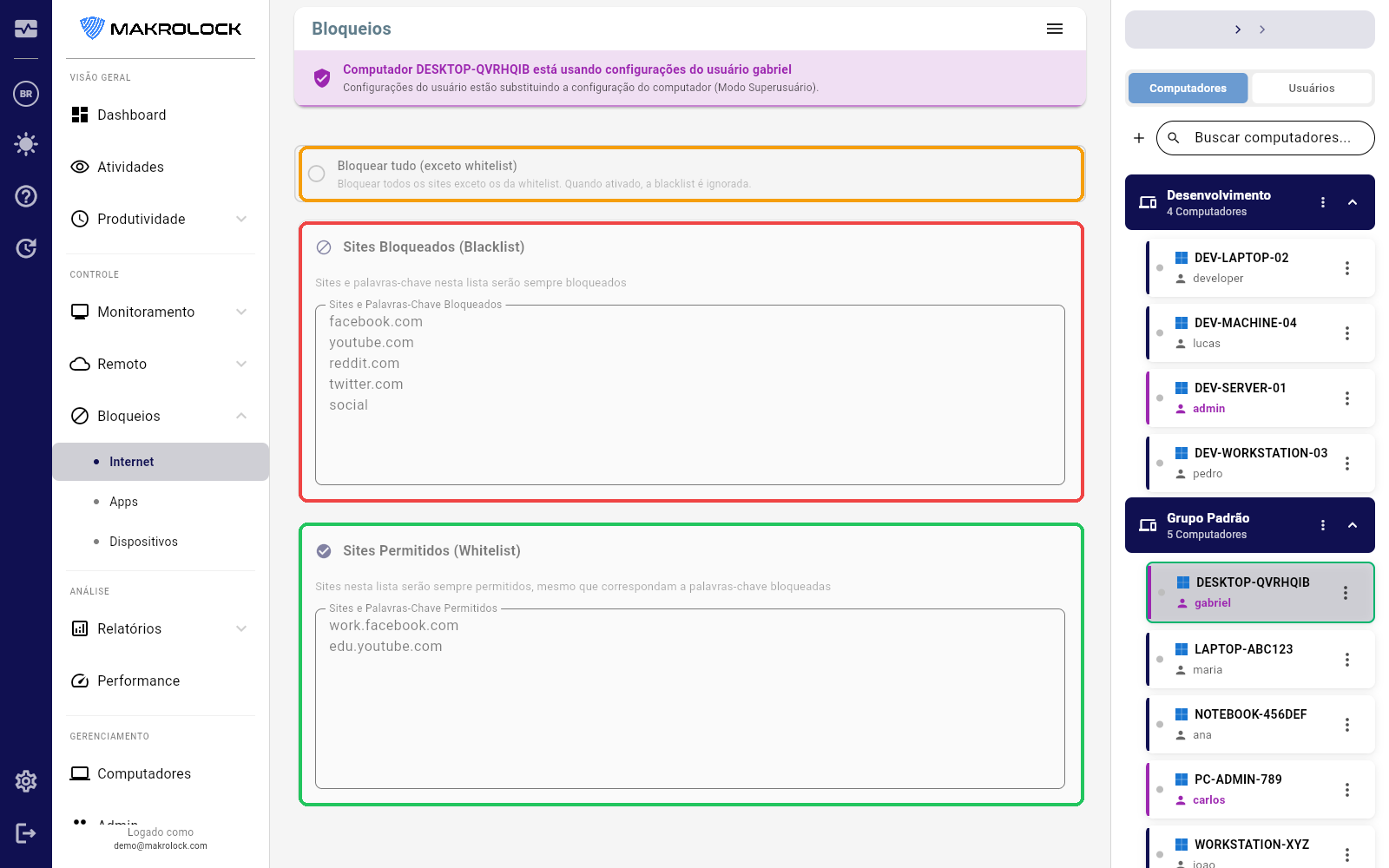
Assim como os outros módulos de bloqueio, o bloqueio de Internet só funciona quando estiver ativado no menu "Opções do Módulo" da própria tela. Com o módulo desligado, os campos ficam bloqueados para edição e o painel avisa que é preciso ativá-lo antes de configurar qualquer regra.
Os dois modos de funcionamento
Entender essa diferença é essencial para configurar corretamente o bloqueio:
- Lista de bloqueio (modo padrão): libera o acesso a todos os sites, exceto os que estiverem cadastrados na lista de bloqueio. Ou seja, tudo o que não estiver na lista continua liberado normalmente.
- Lista de liberação: inverte a lógica. Quando esse modo é ativado, todos os sites ficam bloqueados, e só é permitido acessar os endereços cadastrados na lista de liberação. Nesse modo, a lista de bloqueio deixa de valer.
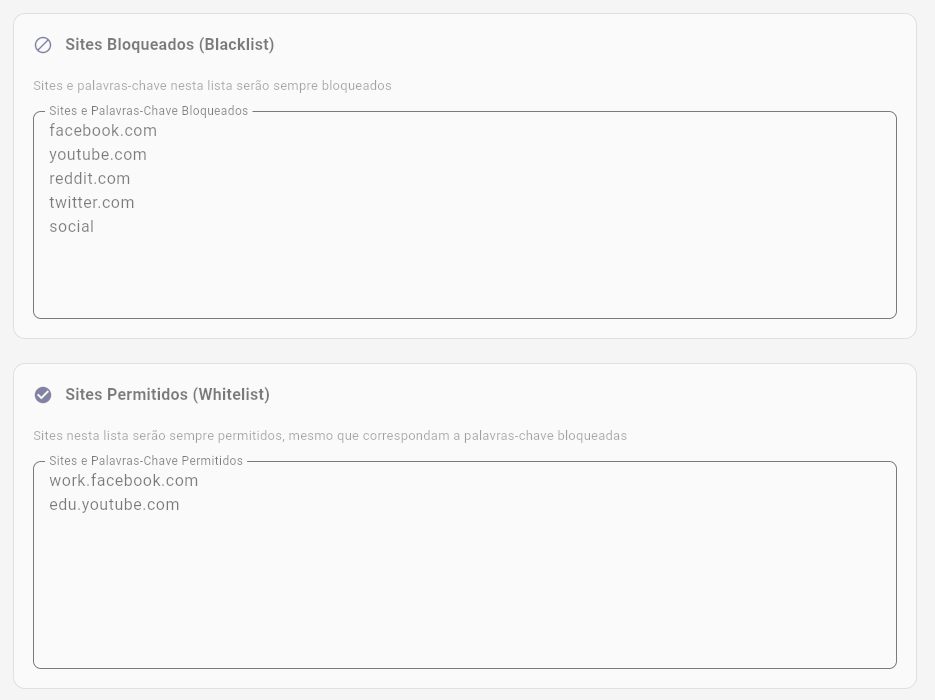
Também existe uma lista de exceções: mesmo com um site bloqueado pela lista de bloqueio, é possível cadastrar um endereço específico na lista de liberação para que ele continue acessível — por exemplo, liberar apenas uma página específica de uma rede social usada para trabalho.
Como cadastrar os endereços
- Cada lista é uma caixa de texto onde se digita um item por linha.
- Pode-se cadastrar um endereço completo (domínio), como facebook.com.
- Também é possível cadastrar apenas uma palavra-chave, como jogos ou social.
Configuração do grupo x configuração do computador
Por padrão, todo computador segue a configuração do grupo de computadores ao qual pertence. Isso significa que, ao alterar a lista de bloqueio de um grupo, a mudança vale automaticamente para todos os computadores daquele grupo.
É possível, porém, colocar um computador em "configurações próprias". Nesse caso, os campos dessa tela passam a valer somente para aquele computador, e deixam de seguir o que está definido no grupo. O painel deixa claro qual situação está em vigor, mostrando se o computador está usando as configurações do grupo ou configurações próprias.
Registro separado do bloqueio
Existe uma opção própria para ativar o registro de navegação, separada da opção que ativa o bloqueio em si. Ou seja, é possível apenas registrar os sites visitados sem bloquear nada, bloquear sem registrar, ou fazer as duas coisas ao mesmo tempo. Se o bloqueio estiver ativo mas o registro não, o painel avisa que os bloqueios estão funcionando sem gerar histórico de navegação.
Como testar uma regra
- Cadastre a regra em um único computador de teste (ou em um grupo piloto) antes de aplicar para toda a empresa.
- Salve as alterações e aguarde a confirmação de que as configurações foram salvas.
- No computador de teste, tente acessar o endereço cadastrado e confirme se o bloqueio (ou a liberação) funcionou como esperado.
- Consulte os relatórios de navegação para conferir se o site apareceu como "bloqueado" ou "permitido".
- Só depois de confirmar o resultado esperado, aplique a mesma regra para o grupo ou para toda a empresa.